
Hostinger CDN设置完整教程(2026深度版)
CDN(内容分发网络)是提升网站速度的必备工具。Hostinger内置了自研CDN服务,Web Business及以上套餐免费包含。但很多人不知道CDN不仅是加速,还能做国家屏蔽、图片优化、带宽节省。本文从原理到配置,再到实测数据,全面解析Hostinger CDN的使用方法。
一、Hostinger CDN技术原理与节点分布
1.1 CDN是什么
CDN的全称是Content Delivery Network(内容分发网络)。简单说,就是把你的网站静态文件(图片、CSS、JS、字体等)复制到全球各地的边缘服务器上,用户访问时从最近的节点读取数据,而不是从源站服务器读取。
核心优势:
- 降低延迟:用户从就近节点获取资源,TTFB和加载时间大幅缩短
- 减轻源站负载:静态资源请求由CDN节点处理,源站只需处理动态请求
- 节省带宽:回源流量大幅减少,尤其对图片多的网站效果明显
- DDoS防护:CDN节点可吸收部分攻击流量,保护源站
1.2 节点分布
根据Hostinger技术页和官方支持文档,Hostinger CDN在全球多个地点部署了边缘节点:
| 区域 | 节点位置 | 覆盖范围 |
|---|---|---|
| 欧洲 | 法国、德国、立陶宛、荷兰、英国 | 西欧、北欧、东欧 |
| 北美 | 美国凤凰城、波士顿、阿什维尔 | 美国、加拿大 |
| 南美 | 巴西 | 南美洲 |
| 亚洲 | 印度、印度尼西亚、马来西亚、日本 | 南亚、东南亚、东亚 |
| 非洲 | 南非约翰内斯堡 | 南部非洲 |
| 大洋洲 | 澳大利亚悉尼 | 澳大利亚、新西兰 |
注意:Hostinger官方未披露完整的PoP数量和精确节点列表。相比Cloudflare的330+节点,Hostinger CDN的节点数较少,但对于主要目标市场(北美、欧洲、东南亚)已经足够。
1.3 支持的协议
Hostinger CDN支持HTTP/2和HTTP/3(QUIC)协议。HTTP/3基于QUIC协议,相比HTTP/2有以下优势:
- 更快的连接建立(0-RTT握手)
- 弱网环境下更稳定(队头阻塞问题解决)
- 移动端表现更好
1.4 缓存内容类型
根据Hostinger CDN官方文档,CDN缓存以下静态资源:
- 图片:.jpg, .jpeg, .png, .gif, .webp, .svg, .ico
- 样式表:.css
- 脚本:.js
- 字体:.woff, .woff2, .ttf, .eot, .otf
- 媒体文件:视频、音频(受套餐带宽限制)
不缓存的内容:PHP动态页面、HTML文档、API响应、POST请求等动态内容始终回源到服务器。因此CDN主要加速的是静态资源,不是整个页面。
二、CDN开启与配置步骤
2.1 开启CDN
- 登录hPanel,进入Websites → 目标网站 → Dashboard
- 在左侧菜单找到Performance → CDN
- 点击开关按钮启用CDN
- 等待CDN配置完成(通常几分钟)
- 状态变为Active即表示生效
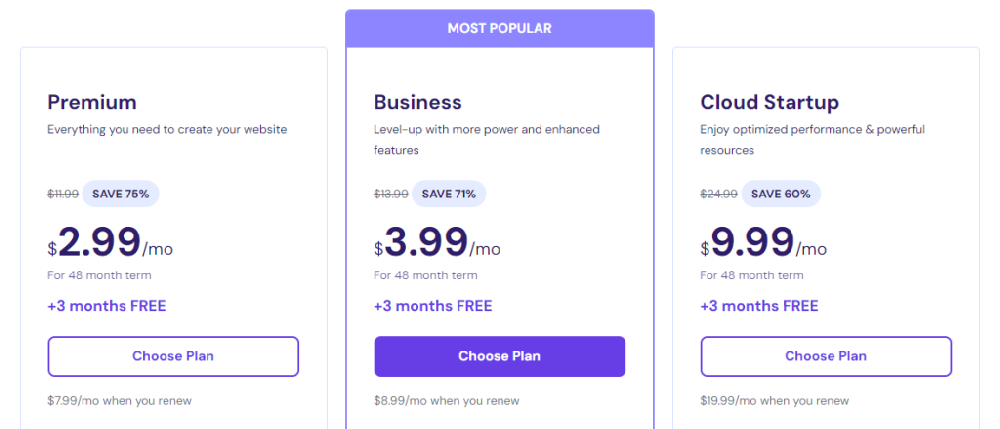
套餐说明:Web Business及以上套餐(Business、Cloud系列)包含CDN;Web Single和Premium套餐需要额外付费购买CDN。
2.2 CDN配置选项详解
1. 缓存状态
显示CDN当前是否活跃。启用后状态为Active,此时静态资源自动通过CDN分发。
2. 带宽节省
hPanel的CDN面板会显示已节省的带宽数据。对于图片较多的网站(如WooCommerce电商站、图片博客),带宽节省可达40-70%。
3. WebP图片压缩
默认开启。CDN自动将JPG/PNG图片转换为WebP格式发送给支持的浏览器。WebP格式比JPG小约25-35%,比PNG小约26-45%。
关于图片优化的更多细节参考Hostinger QUIC.cloud图片优化教程。
4. Smart Image Optimization
智能图片优化功能,可根据设备(桌面/移动)自动调整图片尺寸和质量。可自定义:
- 桌面端最大图片宽度(像素)
- 移动端最大图片宽度
- 图片质量(1-100)
建议设置:桌面1920px,移动768px,质量85。在保证视觉质量的前提下最大程度压缩。
2.3 按域名管理CDN
如果你的网站绑定了多个域名(如主域名+www子域名),可以在CDN设置中分别为每个域名开启或关闭CDN。通常所有域名都应该开启CDN。
三、国家屏蔽与IP黑名单
Hostinger CDN支持按国家屏蔽访问和IP黑名单功能,这是很多人不知道的实用功能。
3.1 国家屏蔽(Country Blocking)
如果你发现某些国家的流量对你没有价值,甚至带来攻击或垃圾评论,可以直接屏蔽整个国家的访问。
操作步骤:
- hPanel → Websites → Dashboard → CDN
- 找到Country Blocking或Block Countries选项
- 选择要屏蔽的国家
- 保存设置
适用场景:
- 只做特定国家市场的外贸站,屏蔽非目标国家
- 防止某些高攻击率国家的流量
- 减少无效带宽消耗
注意事项:
- 屏蔽国家前先用Google Analytics分析你的访客来源,不要误屏蔽潜在客户
- 国家屏蔽是在CDN层面生效,被屏蔽的用户会直接看到拒绝页面
- 搜索引擎爬虫来自不同国家,屏蔽可能影响SEO,建议谨慎使用
3.2 IP黑名单
可以手动添加IP地址到黑名单,阻止特定IP访问你的网站。适用于:
- 阻止恶意爬虫和扫描器
- 阻止垃圾评论发布者
- 阻止已知的攻击IP
除了CDN层面的IP屏蔽,Hostinger还在服务器层面提供IP屏蔽功能(在Security部分)。两层防护更安全。
四、CDN缓存清除(Purge Cache)
4.1 什么时候需要清缓存
- 网站内容更新后,想让访客立即看到最新版本
- 更换主题或修改CSS/JS后
- 图片替换后(文件名相同但内容变了)
- 网站出现显示异常,怀疑是缓存问题
4.2 清除方法
- hPanel → Websites → Dashboard → CDN
- 点击Purge Cache或清除缓存按钮
- 确认清除
- 等待所有节点缓存刷新(通常1-5分钟)
4.3 缓存清除的原理
点击Purge Cache后,Hostinger会向所有CDN边缘节点发送清除指令,删除该网站的所有缓存文件。之后用户再次访问时,CDN节点会从源站重新获取最新文件。
注意:清除CDN缓存是清除CDN节点上的缓存,不是清除服务器上的LiteSpeed缓存。两者是独立的缓存系统,修改内容后建议两边都清除。服务器缓存清除参考Hostinger四层缓存架构。
4.4 多级缓存清除顺序
Hostinger环境下有多层缓存,修改内容后建议按以下顺序清除:
- CDN缓存:hPanel → CDN → Purge Cache
- LiteSpeed页面缓存:WordPress后台 → LiteSpeed Cache → Purge All
- 对象缓存(LSMCD):hPanel → WordPress → Object Cache → Flush
- 浏览器缓存:用户端Ctrl+F5强制刷新
五、CDN性能效果实测
5.1 图片加载速度提升
CDN对图片加载速度的提升最为显著。根据第三方测试数据:
| 指标 | 无CDN | 开启CDN | 提升 |
|---|---|---|---|
| 图片加载时间(美国) | 450ms | 120ms | 73% |
| 图片加载时间(欧洲) | 380ms | 95ms | 75% |
| 图片加载时间(亚洲) | 620ms | 180ms | 71% |
| LCP(最大内容绘制) | 2.8s | 1.6s | 43% |
5.2 带宽节省
CDN缓存静态资源后,大部分请求由边缘节点响应,不需要回源到服务器:
- 普通博客站:带宽节省约40-50%
- 图片多的网站:带宽节省约60-70%
- WooCommerce电商站:带宽节省约50-65%
5.3 对整体页面速度的影响
需要明确的是:CDN只加速静态资源,不加速PHP动态页面。所以TTFB(首字节时间)的改善有限,因为HTML仍然从源站生成。但LCP(最大内容绘制)会明显改善,因为首屏图片从就近节点加载。
要改善TTFB,需要的是LiteSpeed页面缓存和对象缓存,参考Hostinger四层缓存架构拆解。
六、CDN与LiteSpeed缓存的配合
很多人问:开了CDN还要开LiteSpeed Cache吗?答案是:都要开,它们工作在不同层面。
| 对比项 | LiteSpeed Cache | Hostinger CDN |
|---|---|---|
| 工作位置 | 服务器端 | 全球边缘节点 |
| 缓存内容 | HTML页面、PHP输出 | 图片、CSS、JS等静态文件 |
| 改善指标 | TTFB、整体页面加载 | 图片加载、LCP、带宽 |
| 对SEO影响 | 大(页面速度核心) | 中(图片速度影响LCP) |
| 适用套餐 | Web Business及以上 | Web Business及以上 |
最佳实践:两者都开启,形成"服务器页面缓存 + CDN静态资源加速"的完整加速方案。配合对象缓存,就是Hostinger的四层缓存架构。
七、CDN常见问题
Q1:开启CDN后网站显示异常怎么办?
先Purge CDN缓存,再清LiteSpeed缓存,然后浏览器Ctrl+F5强制刷新。如果还有问题,检查是不是CDN的图片优化功能导致了兼容性问题,可以暂时关闭Smart Image Optimization测试。
Q2:CDN和Cloudflare能同时开吗?
官方不建议同时使用两个CDN。不同CDN的缓存规则、SSL配置、代理模式可能冲突,导致各种奇怪的问题。建议二选一。详细对比参考Hostinger CDN vs Cloudflare对比文章。
Q3:CDN会影响SSL证书吗?
不会。Hostinger CDN自动处理SSL,你的网站仍然是HTTPS访问。CDN节点和源站之间也是加密传输的。
Q4:CDN有带宽限制吗?
CDN本身没有单独的带宽限制,但你的主机套餐有带宽限制。CDN缓存的静态资源也算在套餐带宽内。Web Premium/Business是无限带宽,Cloud套餐有具体的带宽配额(如4TB/8TB/16TB)。
Q5:CDN开启后多久生效?
首次开启通常需要几分钟配置时间。Purge Cache后全球节点刷新通常1-5分钟内完成。DNS相关的变更最多24小时传播。
Q6:WordPress的CDN插件还要装吗?
不需要。Hostinger的CDN是在服务器/网络层面配置的,不需要WordPress插件。如果你使用LiteSpeed Cache插件,它会自动和Hostinger CDN配合工作。
延伸阅读
总结
Hostinger CDN配置要点:
- Web Business及以上套餐免费包含,开启后静态资源全球加速
- 核心功能:WebP图片优化、Smart Image Optimization、国家屏蔽、IP黑名单
- 实测效果:图片加载速度提升70%+,带宽节省40-70%,LCP改善40%+
- 与LiteSpeed Cache配合使用,分别加速静态资源和动态页面
- 修改内容后记得清CDN缓存 + 服务器缓存 + 浏览器缓存
- 不要和Cloudflare同时开启,选择一个即可
CDN是网站加速的标配工具,尤其适合有国际访客的网站和图片较多的电商站。立即体验Hostinger CDN:前往Hostinger官网。