
Hostinger退款与续费完整教程
购买Hostinger主机后,如果不满意能退款吗?30天退款怎么操作?自动续费怎么取消?本文基于Hostinger官方退款政策,详细解答退款和续费的所有问题。
一、Hostinger可以退款吗?
答案:可以,30天退款保证。Hostinger为以下服务提供30天退款保证:
可退款服务清单
| 服务类型 | 可退款 | 退款期限 |
|---|---|---|
| Web Hosting (新购) | 是 | 30天 |
| Web Hosting (续费) | 是 | 30天 |
| Cloud Hosting (新购/续费) | 是 | 30天 |
| KVM VPS (新购/续费) | 是 | 30天 |
| Game Panel (新购/续费) | 是 | 30天 |
| Hostinger Email | 是 | 30天 |
| Titan Email | 是 | 30天 |
| Web/Cloud 升级 | 是 | 30天 |
不可退款项目
| 不可退款项目 | 说明 |
|---|---|
| 域名续费 | 域名续费一旦完成不可退 |
| 已完成的域名转移 | 转移完成后不可退 |
| 域名赎回费 | 域名过期后赎回的费用不可退 |
| 大部分ccTLD注册 | .uk/.in/.fr/.ca等不可退 |
| Google Workspace Email | 不可退 |
| VPS控制面板许可证 | 不可退 |
| 加密货币支付 | 用加密货币购买的服务不可退 |
根据Hostinger退款政策,通用TLD域名(.com/.net/.org等)新注册在96小时(4天)内可退款。
特殊情况:退款包含免费域名时
如果你的退款请求包含免费域名,Hostinger可能从退款金额中扣除域名费用(约$10-15),你保留该域名直到计费周期结束。这意味着退款金额可能少于实际支付金额。
二、Hostinger 30天退款详解
Hostinger的30天退款保证覆盖面非常广,包括新购和续费都能退款,这在主机行业中相当少见(多数主机商只对新购退款)。
退款时间计算
- 起算时间:从购买/续费日期开始计算
- 截止时间:第30天23:59(UTC)
- 退款方式:原路退回(信用卡/PayPal等)
- 处理时间:5-10个工作日到账
与竞品退款政策对比
| 主机商 | 退款期限 | 续费可退 | 条件 |
|---|---|---|---|
| Hostinger | 30天 | 是 | 非加密货币支付 |
| SiteGround | 30天 | 否 | 仅新购 |
| Bluehost | 30天 | 否 | 仅新购,有取消费 |
| GoDaddy | 30天 | 部分 | 年度计划可退 |
| Cloudways | 3天 | 否 | 极短期退款 |
更多竞品对比数据参考Hostinger vs SiteGround vs Bluehost。
三、Hostinger退款教程(具体操作步骤)
方法一:通过hPanel申请退款
- 登录hPanel:访问hostinger.net.cn,输入账号密码登录
- 找到订阅管理:左侧菜单 → Billing → Subscriptions
- 选择要退款的计划:在订阅列表中找到对应计划
- 点击"Request Refund"或"Cancel":在计划详情页找到取消/退款选项
- 选择退款原因:从下拉菜单中选择退款原因(如"不满意服务"、"价格太高"等)
- 提交申请:确认后提交退款请求
- 等待处理:通常1-3个工作日内审核,退款5-10个工作日到账
方法二:通过Live Chat申请退款
- 登录hPanel后,点击右下角的聊天图标
- 告知客服你要申请退款,提供订单号
- 客服会引导你完成退款流程
- 确认退款金额和退款方式
退款注意事项
- 退款前建议先备份网站数据,退款后主机立即停用
- 如果有免费域名,退款金额会扣除域名费用
- 加密货币支付的不退款,建议用PayPal或信用卡支付
- 退款后域名仍可继续使用到到期日
四、Hostinger怎么续费?
Hostinger的续费默认是自动续费,无需手动操作。
续费机制
- 自动续费:到期日自动从绑定的支付方式扣款
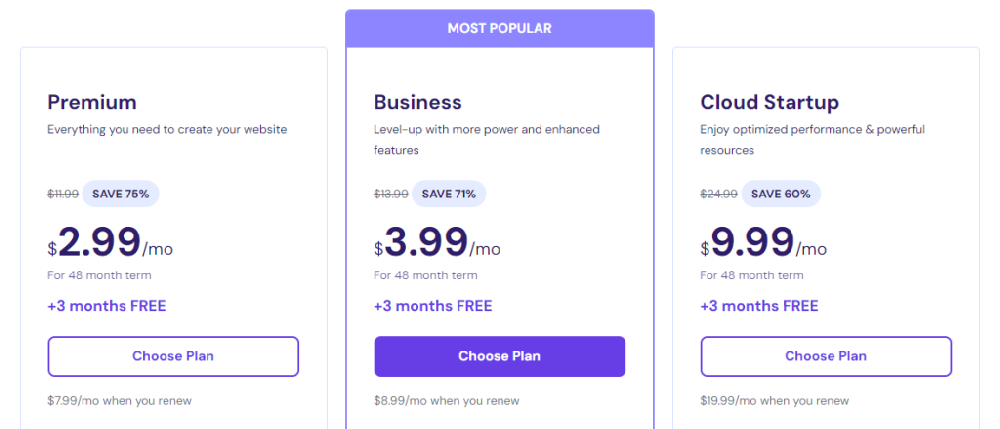
- 续费价格:通常为正常价格(非首年优惠价),比首年贵2-4倍
- 续费提醒:到期前7天、3天、1天会发送邮件提醒
- 续费期限:可选择1月、1年、2年、4年
续费价格示例
| 套餐 | 首年价 | 续费价 | 涨幅 |
|---|---|---|---|
| Web Single | $2.99/月 | $10.99/月 | +268% |
| Web Premium | $3.99/月 | $11.99/月 | +200% |
| Web Business | $3.99/月 | $15.99/月 | +300% |
| Cloud Startup | $7.99/月 | $15.99/月 | +100% |
续费涨幅较大是Hostinger的主要缺点之一,详细的价格分析参考Hostinger价格详解。如果需要降低成本,可以查看优惠码汇总看是否有续费优惠。
手动续费步骤
- 登录hPanel → Billing → Subscriptions
- 找到即将到期的计划
- 点击"Renew"按钮
- 选择续费期限(1年/2年/4年)
- 确认支付方式和金额
- 完成支付
五、Hostinger怎么取消自动续费?
取消自动续费是最常见的操作之一,以下是具体步骤:
取消自动续费步骤
- 登录hPanel:访问hostinger.net.cn,输入账号密码
- 进入订阅管理:左侧菜单 → Billing → Subscriptions
- 找到对应计划:在订阅列表中找到要取消的计划
- 点击"Manage"或齿轮图标:进入计划详情页
- 找到"Auto-renewal"选项:通常显示为开关或按钮
- 点击"Disable auto-renewal":关闭自动续费
- 确认取消:系统会弹出确认提示,点击确认
- 完成:自动续费已关闭,到期后不再扣款
取消自动续费后的影响
| 项目 | 取消自动续费后 |
|---|---|
| 当前订阅期 | 继续正常运行至到期日 |
| 到期后 | 主机停止服务,网站下线 |
| 数据保留 | 到期后7天内可恢复,超期删除 |
| 域名 | 独立续费,不受主机影响 |
| 邮件通知 | 到期前7天/3天/1天提醒 |
重要提醒:取消自动续费后,请务必在到期前备份网站数据。Hostinger在到期后7天内可能可以恢复,但超过7天后数据将被删除,无法恢复。
取消后如何续期
如果取消后改变主意,可以在到期前随时重新开启自动续费或手动续费:
- 进入Billing → Subscriptions
- 找到对应计划
- 点击"Enable auto-renewal"或"Renew"
- 完成支付即可
总结:退款与续费要点
| 问题 | 答案 | 关键说明 |
|---|---|---|
| 可以退款吗 | 可以 | 30天退款保证,新购和续费均可 |
| 退款教程 | hPanel内操作 | Billing → Subscriptions → Request Refund |
| 30天退款 | 覆盖面广 | 含主机/VPS/Email,加密货币不可退 |
| 怎么续费 | 默认自动 | 续费价格比首年贵2-4倍 |
| 取消自动续费 | hPanel内关闭 | Subscriptions → Disable auto-renewal |
更多Hostinger实用信息,推荐阅读:Hostinger性能实测、智能体功能、缓存架构。如需购买或续费Hostinger,使用推荐链接:前往Hostinger官网。