
新手为什么一定要选Hostinger
很多新手想建站,但一听到"服务器配置""DNS解析""SSL证书""防火墙"就头大。传统建站流程确实复杂——买服务器、配环境、装面板、传文件、绑域名、配SSL、装缓存、设安全……每一步都是坑。但Hostinger把这些全部打包好了,你只需要会打字就能建站。本文从7个维度详解Hostinger为什么是新手建站的首选。
一、AI建站:会打字就会建站
这是Hostinger对新手最大的杀手锏。根据Hostinger官方AI建站指南,整个流程只需要三步:
AI建站三步走
- 输入品牌名:输入不超过20个字符的品牌名称,AI自动生成SVG Logo
- 选择网站类型:网店/博客/商业展示/作品集/落地页,AI根据类型自动生成对应页面
- 文字描述需求:用不超过700个字符描述你想要的网站,比如"一家卖手工咖啡的网店,需要产品展示和在线下单功能",AI自动生成完整网站
生成后还可以设置风格和配色,整个过程中不写一行代码。选"网店"自动生成产品页和购物车,选"博客"自动生成文章列表和分类。
和传统建站的对比
| 环节 | 传统建站 | Hostinger AI建站 |
|---|---|---|
| 页面设计 | 找设计师/买模板 | AI自动生成 |
| 文案撰写 | 自己写或外包 | AI自动生成 |
| Logo设计 | 花钱定制 | AI自动生成SVG |
| 页面布局 | 手动调整CSS/HTML | 拖拽编辑器 |
| 上线时间 | 1-4周 | 10分钟 |
| 成本 | $200-$2000 | $2.99/月起 |
如果你更习惯用WordPress,Hostinger也支持一键安装WordPress,配合WordPress建站教程,半小时就能上线一个专业网站。
二、旧站一键迁移:换主机零门槛
如果你已经有网站,只是想换到Hostinger,不需要手动搬家。Hostinger提供免费网站迁移服务。
根据Hostinger迁移页面,只要选择了匹配的Hostinger套餐,迁移完全免费。支持迁移的来源包括:
- WordPress站点(含子目录和子域名Multisite)
- cPanel主机上的网站
- 通过FTP/SFTP上传的备份文件
迁移操作流程
- 购买Hostinger套餐后登录hPanel
- 找到"Website Migrator"工具
- 填写旧站信息(域名、FTP/数据库凭据)
- 提交迁移请求,Hostinger技术团队处理
- 通常24小时内完成迁移
- 迁移完成后检查网站是否正常
迁移注意事项
根据Hostinger迁移拒绝条件说明,以下情况可能被拒:
- 域名已过期
- 数据库过大(超过套餐限制)
- 来源账户被暂停
- 使用封闭平台建站(如Wix,无法迁移需重建)
正常WordPress站点迁移成功率很高。详细迁移操作和坑点避坑,参考Hostinger网站迁移全攻略。
三、SSL/CDN/对象缓存:性能全家桶
新手最怕的就是"性能优化"这四个字。Hostinger把这些全打包了,你只需要点几个开关。
1. 免费SSL证书
所有套餐免费包含Let's Encrypt SSL,hPanel一键启用,90天自动续期。不用买证书,不用手动配置。详见SSL证书指南。
2. 自带CDN
根据Hostinger CDN优化文档,CDN功能包含:
- WebP自动转换:启用后自动将网站图片转为WebP格式,比JPEG平均多30%压缩率,且URL不变。默认开启,可随时关闭
- 国家屏蔽:在hPanel → CDN → Traffic Blocking → Block Country,可选择屏蔽特定国家访问。外贸站可屏蔽竞争对手国家,国内站可屏蔽恶意流量
- 全球边缘节点:覆盖欧洲(法/荷/立/英)、亚洲(新加坡/印度)、北美(美国)、南美(巴西),外加南非、日本、悉尼节点
3. 对象缓存(LSMCD)
根据Hostinger对象缓存管理文档,基于LiteSpeed Memcached的对象缓存在Web Business及以上套餐默认启用,减少数据库负载,加速WordPress后台和WooCommerce购物车。详细缓存架构参考Hostinger四层缓存拆解。
CDN功能对比表
| 功能 | Hostinger | 传统主机 |
|---|---|---|
| SSL | 免费自动 | $50-200/年手动配置 |
| CDN | 自带8+边缘节点 | 需另购Cloudflare等 |
| WebP转换 | 自动转换,URL不变 | 需装插件手动配置 |
| 国家屏蔽 | hPanel一键设置 | 需改.htaccess或防火墙规则 |
| 对象缓存 | Business+默认启用 | 需自行安装Redis/Memcached |
四、安全托管:防火墙+木马扫描,新手不用操心
安全是新手最容易忽视、出事又最致命的环节。Hostinger把安全托管做了:
Hostinger安全体系
| 安全功能 | 说明 | 新手需要做什么 |
|---|---|---|
| DDoS防护 | CDN层面自带DDoS防护,自动清洗恶意流量 | 无需操作 |
| 恶意软件扫描 | VPS套餐含Monarx扫描器,共享主机含自动扫描 | 无需操作 |
| 免费SSL | 所有套餐含Let's Encrypt SSL | hPanel一键启用 |
| 自动更新 | PHP版本可设自动更新 | 在hPanel开启 |
| 每日备份 | Unlimited及以上套餐含每日备份 | 无需操作 |
| 登录保护 | 支持2FA双因素认证 | 在账户设置开启 |
传统主机上,新手要自己装Wordfence、配.htaccess防火墙规则、定期扫描木马、手动备份。在Hostinger上,这些大部分是自动的。你只需要做两件事:开启2FA和保持WordPress插件更新。
新手安全自查清单
- 开启hPanel两步验证(2FA)
- WordPress管理员密码使用强密码
- 定期更新WordPress核心、主题和插件
- 删除不用的插件和主题
- 开启每日备份(需Unlimited及以上套餐)
五、性价比极高:$2.99/月起步
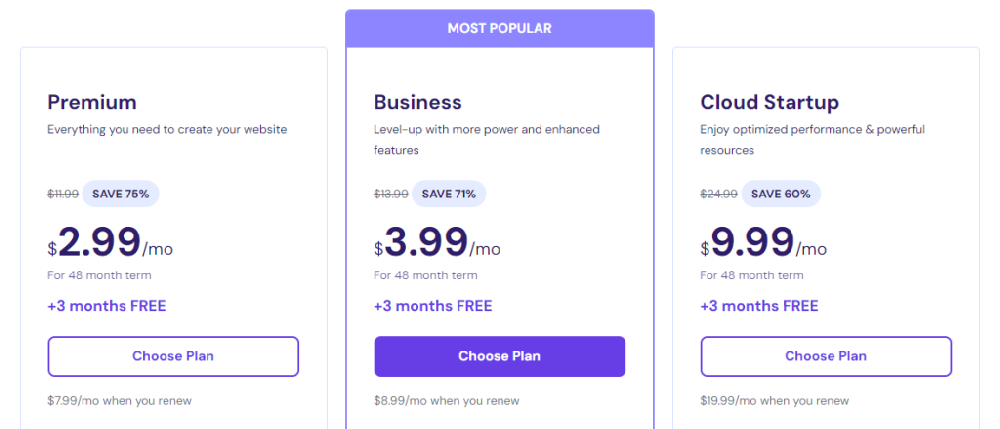
根据Hostinger官网定价,当前套餐价格:
| 套餐 | 首年价 | 续费价 | 建站数 | 备份 | AI工具 |
|---|---|---|---|---|---|
| Premium | $2.99/月 | $10.99/月 | 3个 | 每周 | 5 credits |
| Unlimited | $3.99/月 | $16.99/月 | 无限 | 每日 | 15 credits |
对比其他方案:
| 方案 | 月费 | 含什么 |
|---|---|---|
| Hostinger Premium | $2.99 | 主机+SSL+CDN+AI建站+域名+备份 |
| Shopify Starter | $29 | 网店功能(不含域名、不含SSL额外功能) |
| Wix | $17 | 建站+主机(功能受限) |
| Squarespace | $16 | 建站+主机(无CDN、无迁移) |
| 自购VPS | $5-10 | 仅裸机,SSL/CDN/备份全自己搞 |
Hostinger $2.99包含的东西比$29的Shopify还多(SSL/CDN/AI建站/域名/备份),性价比一目了然。更多价格分析参考Hostinger价格详解,优惠码参考优惠码汇总。
六、每日自动备份:数据不丢
新手最怕什么?网站被黑、误删文件、更新出bug——几周的心血全没了。Hostinger的备份机制让你无后顾之忧。
备份套餐差异
| 套餐 | 备份频率 | 恢复方式 |
|---|---|---|
| Premium | 每周自动备份 | hPanel一键恢复 |
| Unlimited及以上 | 每日自动备份 | hPanel一键恢复 |
根据Hostinger备份恢复文档,恢复WordPress网站只需在hPanel中找到Backups选项,选择日期,点击Restore即可。整个恢复过程不到5分钟。
恢复操作步骤
- 登录hPanel
- 左侧菜单 → Files → Backups
- 选择需要恢复的网站
- 选择备份日期
- 选择恢复范围(全部/仅文件/仅数据库)
- 点击Restore
- 等待1-5分钟恢复完成
建议至少用Unlimited套餐享受每日备份。如果用Premium的每周备份,建议同时安装UpdraftPlus插件做每日本地备份。取消自动续费前记得先备份,参考退款与续费教程。
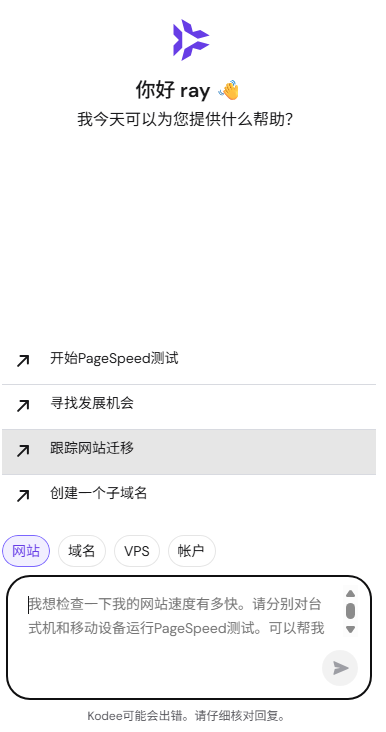
七、智能客服Kodee:7x24秒级响应
新手建站最怕遇到问题找不到人。Hostinger的智能客服Kodee可以7x24小时秒级响应。
Kodee能做什么
根据Hostinger客服联系指南,Kodee AI助手的功能包括:
- 回答常见问题:域名解析、SSL配置、DNS设置等高频问题直接秒回
- 引导故障排查:网站打不开?Kodee会一步步引导你检查DNS、SSL、服务器状态
- 提供相关教程:根据你的问题自动推荐帮助文章
- 解释错误信息:遇到看不懂的错误代码?发给Kodee,它会解释原因和解决方案
- 执行账户操作:用户确认后可以执行部分账户操作
- 转人工服务:Kodee解决不了的问题,无缝转接人工Customer Success专员
Kodee vs 传统客服对比
| 维度 | Kodee AI | 传统工单客服 |
|---|---|---|
| 响应时间 | 秒级 | 2-24小时 |
| 可用时间 | 7x24 | 工作日为主 |
| 语言 | 多语言(含中文,翻译辅助) | 英文为主 |
| 复杂问题 | 转人工处理 | 直接处理 |
| 费用 | 免费 | 免费 |
使用方法很简单:登录hPanel → 帮助中心 → 点击"Ask Kodee"即可开始对话。如果Kodee解决不了,系统会自动转接人工。关于Hostinger中文支持详情,参考中文支持与备案全解答。
总结:新手为什么选Hostinger
| 痛点 | 传统方案 | Hostinger方案 |
|---|---|---|
| 不会写代码 | 花钱请人或用模板 | AI建站,会打字就会建站 |
| 有旧站要迁移 | 手动搬家,坑多 | 一键迁移,免费 |
| 不懂性能优化 | 自己装CDN/缓存插件 | 自带CDN+WebP+对象缓存 |
| 不会安全防护 | 装Wordfence/手动配防火墙 | 自带DDoS防护+木马扫描 |
| 预算有限 | $29/月起步(Shopify) | $2.99/月起(含域名) |
| 怕数据丢失 | 手动备份/另购备份 | 每日自动备份+一键恢复 |
| 遇到问题没人帮 | 查文档/发工单等回复 | Kodee秒级响应+转人工 |
一句话总结:Hostinger把建站最难的部分全部打包自动化了,新手只需要做两件事——输入文字描述你想要什么网站,然后开始写内容。其他的一切Hostinger帮你搞定。
如果你是外贸新手,还推荐阅读外贸独立站建站全攻略和外贸建站主机推荐。想了解Hostinger的真实性能数据,看性能实测。准备购买?使用推荐链接:前往Hostinger官网,别忘了先用优惠码拿折扣。