
很多中国用户在 Hostinger 建好站之后遇到一个共同的问题:网站突然打不开,或者打开要十几秒。这里面的原因往往不是主机挂了,而是 DNS、缓存、CDN 配置或本地网络环境的问题。本文整理一份 2026 年可照做的自查清单,并给出用 Cloudflare 免费版加速的完整实操步骤。
一、打不开先自查:五步定位问题
遇到网站打不开,第一步不是找客服,而是按下面顺序快速定位。根据 Hostinger官方帮助中心 的排查指引,绝大多数访问问题都出在这几个环节。
1. 先判断是"全站打不开"还是"只有你打不开"
用在线检测工具确认网站是否全球可达。Hostinger 官方推荐的工具有:Down for everyone or just me(判断网站是否只有你访问不了)、GeoPeeker(从全球多个位置预览网站)、TestLocally(多地点连通性测试)。如果这些工具显示网站正常,而你自己打不开,问题基本出在你本地的网络链路或缓存,而不是服务器。
2. 换网络、换设备测试
从手机流量和电脑宽带分别试一次,再从手机和电脑分别试一次。如果换网络后正常,说明是你当前宽带的运营商路由问题;如果换设备后正常,说明原设备缓存或扩展有问题。这一步能立刻排除一半可能性。
3. 清理浏览器与 DNS 缓存
浏览器缓存里可能存了旧的页面版本。Hostinger 官方建议:先用无痕窗口打开网站;如果无痕正常,清掉浏览器缓存和扩展。同时清理系统 DNS 缓存:Windows 在命令提示符运行 ipconfig /flushdns,macOS 运行 sudo dscacheutil -flushcache 后重启网络。
4. 检查 SSL / HTTPS
如果浏览器提示证书错误或 HTTPS 无法访问,先确认域名 SSL 状态。Chrome 等 Chromium 内核浏览器在 Windows 上可以打开"Internet 选项 - 内容 - 证书 - 清除 SSL 状态",再重试。Hostinger 所有套餐都包含免费 SSL,一般不需要额外购买。
5. 检查 CDN 是否开启、配置是否正确
如果你开启了 Hostinger CDN 或 Cloudflare,而域名 DNS 记录没配好,会出现"部分地区打不开"的现象。这一步见下方第三节的排查方法。
| 排查项 | 操作 | 结果判断 |
|---|---|---|
| 全球可达性 | 用 Down for everyone or just me 检测 | 全球正常则问题在本地链路 |
| 网络切换 | 手机流量 vs 宽带 | 换网络正常则运营商路由问题 |
| 设备切换 | 电脑 vs 手机、无痕窗口 | 无痕正常则浏览器缓存/扩展问题 |
| DNS 缓存 | ipconfig /flushdns 等 | 清理后正常则 DNS 缓存过期 |
| SSL 状态 | 清除浏览器 SSL 状态 | 清除后正常则 SSL 缓存冲突 |
二、服务器端缓存排查
网站本身没坏,但显示的是旧内容或加载异常,通常是缓存没清干净。Hostinger hPanel 提供了一套完整的缓存管理工具,Hostinger官方帮助中心 的说明整理如下。
1. 无缓存预览(No Cache Preview)
进入 hPanel → Websites → Dashboard → Overview,找到 No cache preview 功能,它可以绕过 LiteSpeed Cache、Hostinger CDN 缓存和服务器端缓存直接预览网站。如果无缓存预览正常、正常访问异常,说明是缓存层在捣乱。
2. Cache Manager 一键清理
进入 Websites → Dashboard,搜索 Cache Manager,点击 Purge All 可以清理整个网站或指定 URL 的缓存。这是最常用的兜底操作,清完再看网站是否恢复正常。
3. WordPress 缓存
如果网站是 WordPress,进入 WordPress → Overview,找到 Flush the Cache 一键清理。如果装了其他缓存插件(如 LiteSpeed Cache、WP Super Cache),也要在插件里清一遍。
| 缓存类型 | 清理入口(hPanel) | 适用场景 |
|---|---|---|
| 无缓存预览 | Dashboard → Overview | 判断是否为缓存导致显示异常 |
| Cache Manager | Websites → Cache Manager → Purge All | 整站或单 URL 清缓存 |
| LiteSpeed 缓存 | WordPress → Overview → Flush | WordPress 页面缓存 |
| CDN 缓存 | Websites → CDN → Flush cache | 静态资源更新后不生效 |
| 浏览器 / DNS / SSL | 本机操作 | 只有自己打不开时 |
三、Cloudflare 免费版加速实操
如果网站能打开但速度慢,建议接入 Cloudflare 免费版。Cloudflare 在全球有 330 多个节点,通过就近缓存与智能路由减轻主机机房到访客之间的长链路压力。Hostinger官方帮助中心 给出的设置步骤如下。
步骤 1:创建 Cloudflare 账户并添加站点
访问 Cloudflare 官网注册免费账户,点击 Add site,输入你的域名。免费计划覆盖大多数网站的基础需求,包括 CDN、SSL 和 DDoS 防护。
步骤 2:检查自动导入的 DNS 记录
Cloudflare 会自动导入大部分现有 DNS 记录,并提示有问题的记录。确认根域名的 A 记录指向你 Hostinger 账户的 IP 地址,确认无误后进入下一步。
步骤 3:更换域名 NS 到 Cloudflare
Cloudflare 会生成一对自定义 nameserver,把这对 NS 填到你域名注册商的后台。DNS 传播通常需要最多 24 小时生效,期间网站可能间歇性访问。
步骤 4:补齐未自动导入的记录
DNS 区域建立后,检查有没有遗漏:子域名的 A 记录、用于收信的 MX 记录、用于邮件认证的 DKIM 记录都要手动补上,否则邮件服务会出问题。如果你用 Hostinger 企业邮箱,这一步务必检查。
步骤 5:确认代理已开启
Cloudflare 面板里 DNS 记录的代理状态必须设置为 Proxied(橙色云朵图标)。如果显示 DNS only(灰色云朵),流量会绕过 Cloudflare 直连源站,加速和防护都不生效。
| Cloudflare 免费版功能 | 作用 | 对国内访问的意义 |
|---|---|---|
| 全球 CDN 缓存 | 静态资源就近分发 | 缓解跨洋长链路压力 |
| Brotli 压缩 | 压缩响应体积 | 减少传输数据量 |
| HTTP/2 与 HTTP/3 | 多路复用传输 | 减少连接建立次数 |
| Universal SSL | 全站加密 | 避免证书错误导致的访问失败 |
| DDoS 防护 | 过滤异常流量 | 降低被攻击导致的宕机风险 |
四、验证加速是否真的生效
接入 Cloudflare 后,用下面方法确认流量确实走了 Cloudflare,以及速度有没有改善。参照 Cloudflare官方文档 的排查体系。
1. 检查 cf-ray 响应头
用 curl 请求网站并查看响应头,如果包含 cf-ray 头,说明请求确实经过了 Cloudflare。命令示例:curl -sI https://你的域名 | grep -i cf-ray。如果看不到,说明代理没生效,回到步骤 5 检查。
2. 关注核心性能指标
Cloudflare Observatory 提供合成测试与真实用户监控(RUM)。重点看四个指标:LCP(最大内容绘制)建议低于 2.5 秒、FCP(首次内容绘制)低于 1.8 秒、TTFB(首字节时间)低于 800ms、CLS(布局偏移)低于 0.1。TTFB 高通常说明源站或 Worker 慢,LCP 高通常是图片等大资源没优化。
3. 启用推荐优化项
在 Cloudflare 面板开启 Brotli 压缩、Early Hints、HTTP/2/3、图像优化(自动压缩与调整尺寸)。这些选项基本一键开启,能立刻降低传输体积。
五、不想换 NS?用 Hostinger 自带 CDN
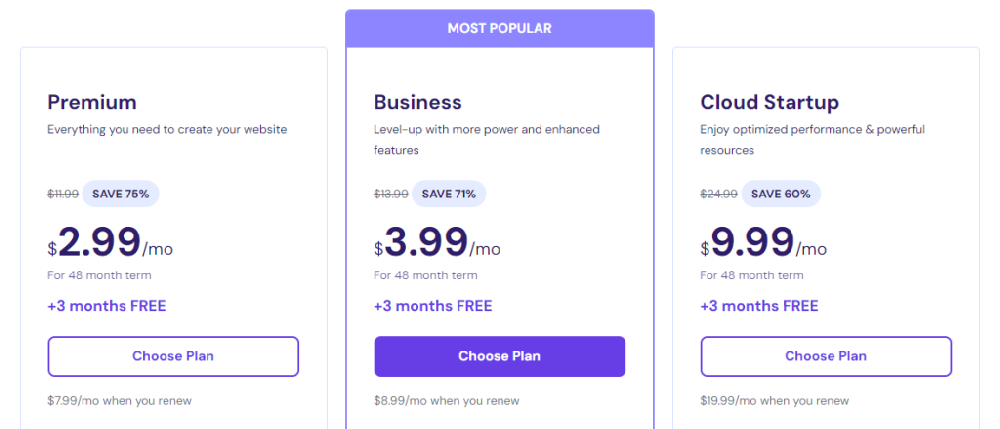
如果你不想把域名 NS 改到 Cloudflare,Hostinger 自带的 CDN 是更省事的方案,但它有套餐限制。根据 Hostinger官方帮助中心,Hostinger CDN 在 Web Business 及以上套餐可用,Premium 等入门套餐需要升级,VPS 上不提供(VPS 只能配第三方 CDN 如 Cloudflare)。
1. 开启方法
进入 hPanel → Websites → Dashboard → 在侧边栏找到 CDN → 选择域名 → 如果状态是 Disabled 点击 Enable。前提是域名已经指向 Hostinger 的 nameserver 并绑定了账户 IP,否则无法开启。
2. 自带优化功能
Hostinger CDN 默认开启 WebP 图片压缩,官方数据称 WebP 平均比 JPEG 多 30% 的压缩率,图片体积下降但画质不变。同时默认开启智能图像优化,会根据桌面端和移动端自动调整图片最大宽度与质量。这两个功能都可以在 Manage 面板里手动开关。
3. 与 Cloudflare 二选一
Hostinger 官方明确建议:同一时间只启用一个 CDN。如果你之前配了 Cloudflare,启用 Hostinger CDN 前要先把 Cloudflare 关掉,否则两套缓存体系互相抢缓存,反而可能出现更新不同步、部分区域打不开的问题。反过来,用了 Hostinger CDN 再想切 Cloudflare,也要先禁用前者。
4. 缓存清理入口
Hostinger CDN 的缓存清理在 hPanel → Websites → CDN → Flush cache。改了图片或 CSS 后前台不生效,先来这里刷新一次,而不是反复清浏览器。
| 方案 | 套餐门槛 | 是否需改 NS | 主要优势 |
|---|---|---|---|
| Hostinger CDN | Web Business 及以上 | 否(要求用 Hostinger NS) | WebP 压缩、智能图像优化、面板一体化管理 |
| Cloudflare 免费版 | 无 | 是(改 NS 到 Cloudflare) | 330+ 全球节点、规则灵活、可配各种缓存策略 |
| 两者同开 | - | - | 不建议,缓存链路冲突 |
六、常见误区与注意事项
国内访问问题排查中最常见的三个误区:第一,一打不开就怪主机商,其实多数情况下是本地 DNS 或缓存问题;第二,反复清浏览器缓存而不清服务器缓存,改完代码永远看不到效果;第三,同时开着 Hostinger CDN 和 Cloudflare 两套 CDN,导致缓存互相打架,出现"时好时坏"的诡异现象。第二、三点都可以通过本文第二、五节的操作避免。
另外提醒两点:接入 Cloudflare 后,以后改 DNS 记录要去 Cloudflare 面板改,而不是回域名注册商改,否则改动不会生效;更换主机套餐或迁移机房后,A 记录对应的 IP 会变化,如果网站突然打不开,优先检查 DNS 里的 A 记录是否还是旧 IP。关于迁移后的 DNS 处理,网站迁移全攻略 里有完整说明。
总结
把国内访问问题归纳成一套可执行流程:
- 先用全球可达性工具判断是"网站问题"还是"你的网络问题";
- 换网络、换设备、无痕窗口依次排除本地因素;
- 清理浏览器缓存、DNS 缓存与 SSL 状态;
- 在 hPanel 用无缓存预览与 Cache Manager 清服务器缓存;
- 速度慢就接入 Cloudflare 免费版,按五步配置并确保代理开启;
- 用 cf-ray 头与 LCP/TTFB 指标验证加速生效。
如果你刚接触 Hostinger,建议先看 新手为什么选 Hostinger 和 hPanel 后台使用完整教程 熟悉基础操作。加速效果受网络链路影响,以 前往Hostinger官网 套餐配置和实际测速为准。