
Hostinger备份与恢复完整教程
网站数据安全最重要。根据Hostinger备份文档,Hostinger提供自动备份服务,不同套餐备份频率不同。
一、备份频率(按套餐)
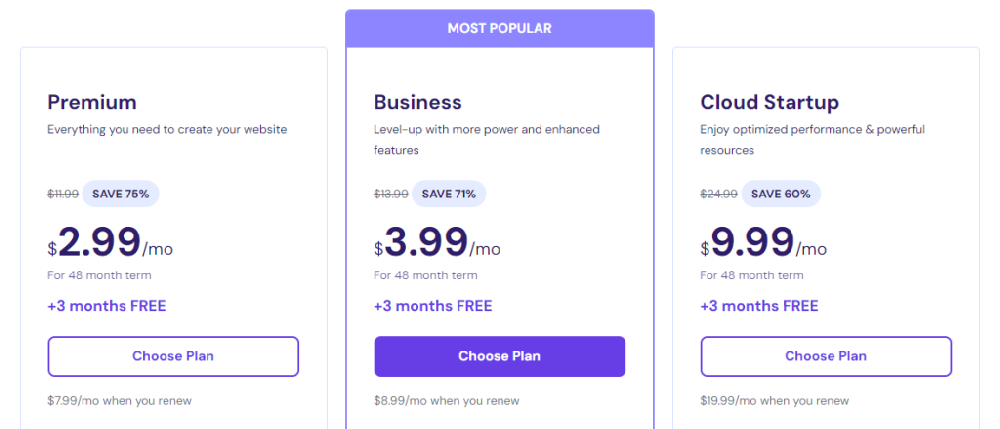
| 套餐 | 备份频率 | 存储天数 | 费用 |
|---|---|---|---|
| Premium | 每周 | 7天 | 免费 |
| Unlimited | 每日 | 7天 | 免费 |
| Cloud Startup | 每日 | 7天 | 免费 |
| Premium(额外购买) | 每日 | 7天 | 付费 |
注意:每日备份存储7天,到期自动删除,不支持手动删除。如果需要更长时间的备份,建议同时使用WordPress备份插件导出到本地或云存储。
二、恢复网站(一键恢复)
根据备份恢复文档:
WordPress网站完整恢复
- 登录hPanel → Websites → Manage
- 左侧找到 Backups
- 选择要恢复的域名
- 选择恢复日期
- 点击 Restore website
- 等待10-15分钟完成恢复
部分恢复(文件或数据库)
- hPanel → Backups
- 选择 Files backups 或 Database backups
- 选择恢复日期
- 选择要恢复的具体文件或目录
- 点击恢复
三、手动备份方法
- 文件备份:通过File Manager或FTP下载public_html目录所有文件
- 数据库备份:phpMyAdmin → Export → 下载.sql文件
- WordPress插件备份:用WPvivid等插件自动备份到云存储
数据库导出方法参考数据库管理教程。
四、备份建议
- 升级到含每日备份的套餐:参考升级教程
- 定期手动备份:至少每月一次下载到本地
- 重大操作前备份:更新WordPress/插件/主题前先备份
- 多份备份:不要只依赖Hostinger自动备份
- 测试恢复:定期测试备份能否正常恢复
五、常见问题
Q:没有Backups选项?
可能你的套餐没有备份功能,或者需要额外购买每日备份。Web Single套餐不含备份。升级参考套餐指南。
Q:恢复后网站数据不对?
检查选择的恢复日期是否正确。备份是按天的,选错日期会恢复到错误的时间点。
Q:能恢复单个文件吗?
可以。在Backups中选择Files backups,浏览到具体文件,单独恢复。
总结
Hostinger备份核心:免费套餐每周备份,升级到Unlimited及以上可获每日备份。恢复操作在hPanel → Backups中一键完成。更多安全建议参考新手指南。推荐链接:前往Hostinger,搭配优惠码。